デザイナーじゃなくても安心!Studio製Webサイトを壊さずに更新・運用する基本手順
ノーコード 2026年2月3日


こんにちは。メンバーズルーツカンパニー デザイナーの松沢です。
メンバーズルーツでは、Webサイト制作の現場業務の内製化に注力しており、現在、ノーコードツールである「Studio」を活用したWebサイトの開発支援を行っております。
デザイナーや制作会社に依頼してStudioでWebサイトを作ってもらったのに、「触るのが怖い」「レイアウトが崩れたらどうしよう」と感じていませんか?
その結果、簡単な修正も外部に依頼し続けてしまい、外部委託費用が増大したり、情報発信のスピードが遅くなったりするケースは少なくありません。
しかし、ノーコードツールであるStudioには、専門知識がなくてもデザインを壊さずに安全に更新・運用できる機能が備わっています。これにより、Webサイト運用にかかるコストと手間を削減し、自社で柔軟に更新できる体制(内製化)を実現することが可能です。
今回はStudioのコンテンツを安全に更新するためのポイントを解説します。
なお本記事は、Studio株式会社主催のオンラインセミナー「【マーケ・広報向け 】サイトを更新・運用するための、Studioハンズオン」の内容に基づき、特にデザイナーではない担当者様向けに再構成したものです。
コンテンツ更新によって意図しないレイアウトの崩れ(=「壊れる」)を防ぐために、事前の準備と設定が重要です。
Webサイト制作を発注する際、運用フェーズを見越した準備が非常に重要です。
マニュアル作成を要件に含める:
制作会社に対し、運用マニュアルの作成依頼をしましょう。またハンズオン形式の操作ワークショップを要件として盛り込むことも一手です。
これにより、Studio操作に関するノウハウを自社内にストックすることができ、コンテンツの更新の際、外部委託費用を抑えることができます。
編集範囲の共有:
どのような情報(テキスト、画像、リンクなど)を、どこまで自社で編集したいかを具体的に共有しておく必要があります。
これにより、制作会社は編集を見越した実装をすることができ、その後も運用フェーズにてデザインが「壊れてしまう」可能性を抑えることができます。
Studioの Businessプラン以上では、メンバーごとに権限設定が可能です。レイアウト変更など、デザインを崩す可能性のある操作を制限することで、安全性を高められます。
権限名 | 詳細 |
|---|---|
公開設定を制限する (Business Plusプラン以上のみ) | サイトの公開・更新・独自ドメイン設定が制限されます。 |
エディタ編集を制限する | CMSの編集・公開のみ。デザインエディタへのアクセスを制限されます。 |
CMS操作を制限する | CMSダッシュボードでの操作が一部制限されます。 |
フォームの回答の閲覧を制限する | 公開サイトからのフォーム回答結果の閲覧ができなくなります。 |
「エディタ編集を制限する」を有効にすることで、サイトのデザインやレイアウトが誤って変更されないよう防止することができます。
また「CMS操作を制限する」を有効にすることで、アイテムの追加や編集のみを行うことができ、CMSの構造自体を変更することはできなくなります。
詳しくはこちらのページをご覧ください。
Studioでの編集作業では、公開サイトへの反映プロセスを理解することが重要です。
ライブプレビュー:編集中の内容をリアルタイムで確認できる機能です。2画面で作業することで、崩れたことにすぐ気づき、修正しながら安全に作業を進められます。
更新ボタン:デザインエディタで内容を書き換えても、公開サイトにはすぐに反映されません。内容に問題がないことを確認したら、必ず画面右上の「更新」ボタンを押して本番サイトに反映させましょう。
デザインエディタ上のコンテンツを安全に更新するためにぜひ使用したいのが、Studioが提供する最も安全な機能「コンテンツ編集モード」です。
このモードを使うことで、専門知識を持たないマーケティング・広報担当者が、デザイン崩れを心配せずにコンテンツの差し替えに集中できます。
エディタ画面の左下の鉛筆アイコンをクリックし、「コンテンツ編集モード」に入ります。

編集モードに切り替わると、編集可能なコンテンツが右のサイドバーに一覧表示されます。「コンテンツ編集モード」では、選択したボックスのコンテンツ(テキスト・画像・アイコン)のみが編集できる状態になります。
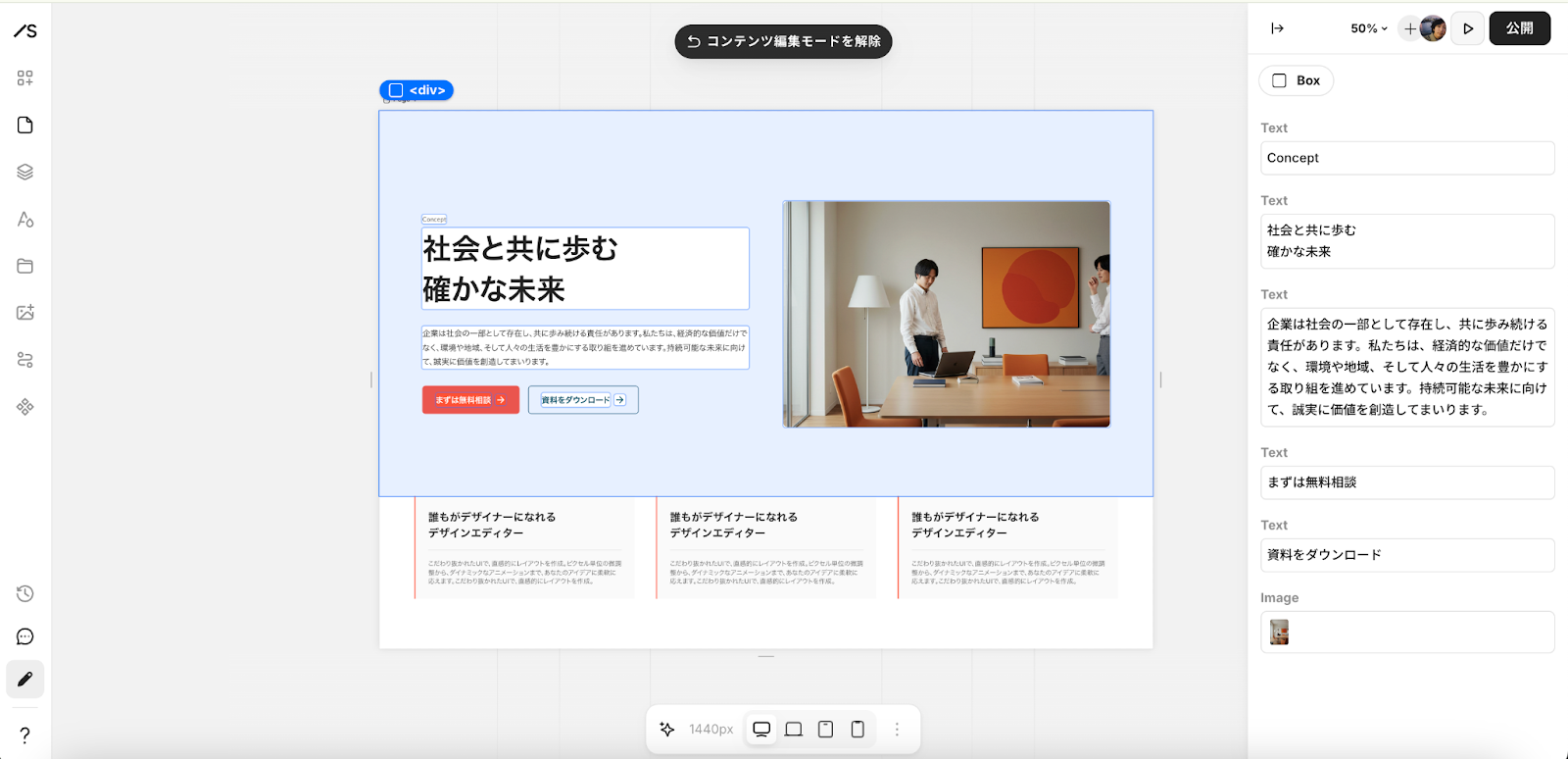
「コンテンツ編集モード」では、以下の内容の編集が制限されるので注意が必要です。これらの情報は、サイト全体の構造に影響を与えるものもあるので、必要がない限り触らないようにしましょう。
コンポーネントの編集
動的リストの編集
サイト設定とページ設定の編集
ページ名、パス、ページタイプの編集
ボックスに紐付けたCMSプロパティの内容
リンク・HTMLタグ設定
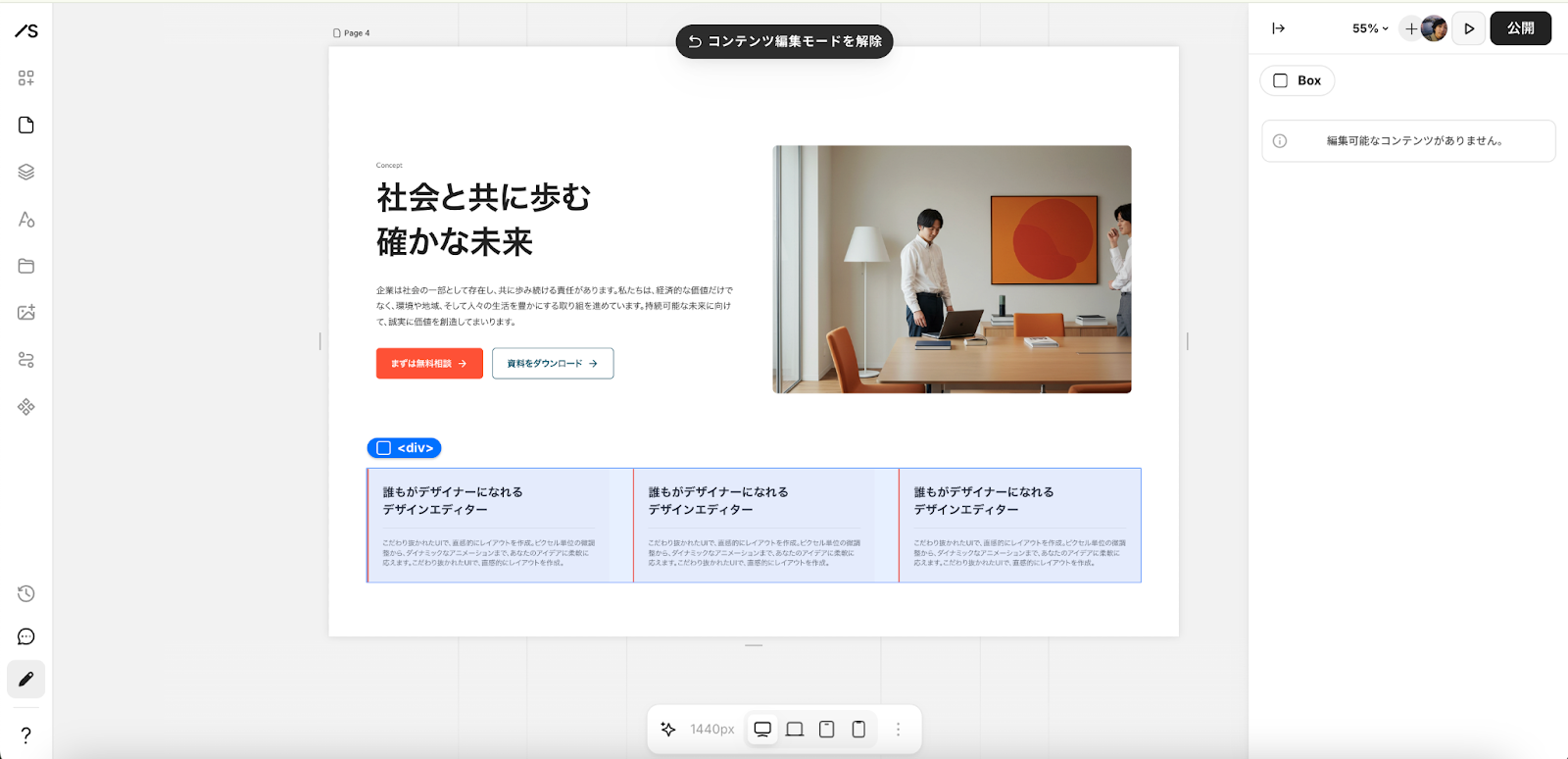
編集できないコンテンツ(コンポーネントなど)を選択した時は、右サイドバーに「編集可能なコンテンツがありません。」と表示されます。
自力での解決が難しい場合でも、Studioは充実したサポート体制を提供しています。
使い方や仕様は全てStudio公式のヘルプセンターに集約されています。困ったらまずこちらを確認しましょう。
画面左下の「?」アイコンから起動でき、曖昧な聞き方でもAIが最適な回答を提示してくれます。

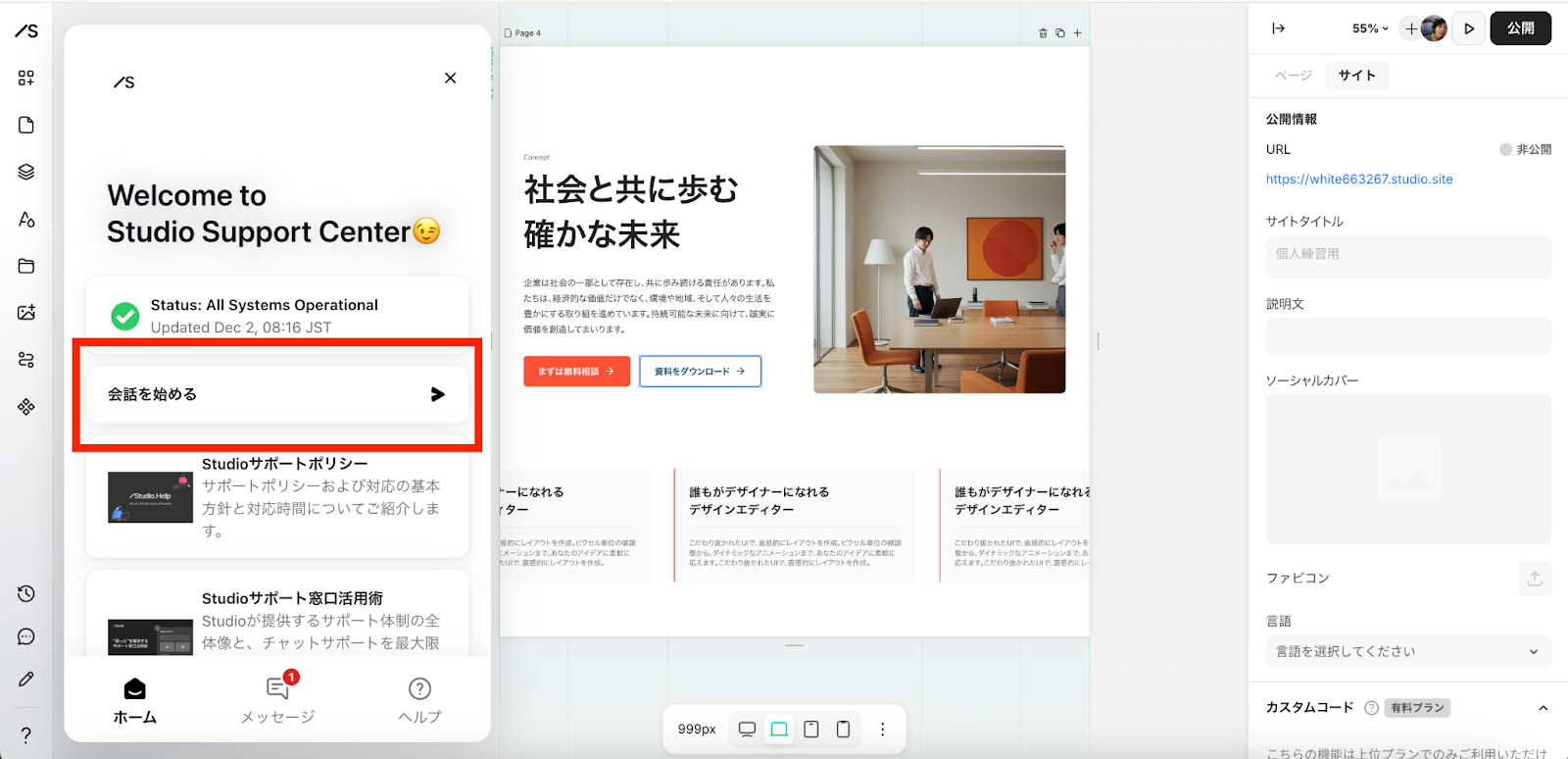
Studioの公式YouTubeチャンネルでは、Webサイトの構築手順や応用テクニックを動画で解説しています。ハンズオンで具体的な操作手順を学びたい場合に最適です。
ノーコードツールStudioには、デザイナーではないマーケティング・広報担当者でも、Webサイトのコンテンツを安全に更新・運用できる機能が揃っています。
「コンテンツ編集モード」や「権限設定」を活用することで、Webサイトのデザインを壊すリスクを最小限に抑えることができます。皆さんもぜひこれらの機能を活用し、迅速な情報発信をしてみてはいかがでしょうか。
最後までお読みいただき、ありがとうございました。


この記事が役に立ったと思ったら、
ぜひ「いいね」とシェアをお願いします!